


/中文/
/中文/
/中文/
/中文/
/中文/
/中文/
/中文/
/中文/
/中文/
/中文/
Bandicam 64位是一款由韩国开发的高清游戏及视频录制的电脑工具,Bandicam,游戏录制工具、视频录制工具、高清视频录制专家,号称世界三大视频录制神器之一,它录制的视频文件不仅体积小,而且画质相当清晰,支持H.264预制高清,以较高的压缩率可录制超过分辨率高达2560×1600高画质视频(1080p全高清视频),录制的同时还能添加水印到视频中,录制后支持编辑视频,支持bmp、png 、jpeg等格式截图,Bandicam可录制分辨率高达2560×1600高画质视频,在录制的时,可添加自己的LOGO到视频中,而且可支持bmp、 png 、 jpeg 格式截图,录制完成后的视频还可以快速进行分享哦。需要的朋友欢迎前来下载使用!
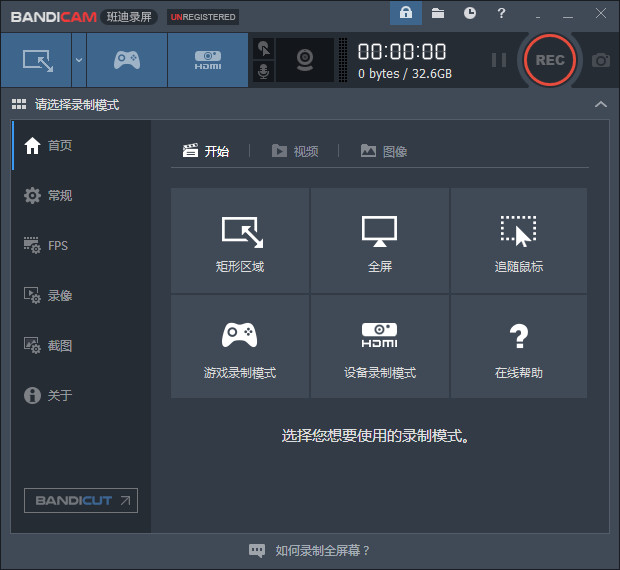
Bandicam是全球性能卓越的高清视频录制工具之一,Bandicam 的优势在于对电脑配置要求低,一些配置比较低端的电脑,通常录制视频会出现不同步现象,使用 Bandicam 就可以避免此问题。Bandicam录制的视频体积小,而且画面清晰,可以录制分辨率高达2560×1600高画质视频(1080p全高清视频可以做的),录制的时候可添加自己的LOGO到视频中,支持bmp、 png 与 jpeg 格式截图。
1、Bandicam,游戏录制神器,视频录制利器,高清频录制专家,
2、号称世界三大视频录制神器之一
3、它录制的视频文件不仅体积小,而且画质相当清晰
4、Bandicam支持H.264预制高清
一、可以选择游戏窗口或指定区域进行视频录制
1、全屏录制
能录制全屏游戏和窗口游戏。
2、窗口(区域)录制
可录制全屏游戏的特定部分窗口游戏网上视频或音乐网页游戏屏幕操作等
二、录制视频
先运行软件,进入游戏后按快捷键(默认F12)开始录制,再按F12结束录制,按F8暂停。
三、游戏截图
先运行软件,进入游戏后按快捷键(默认F11)就可截图。
四、按键冲突
万一录像或截图的按键发生冲突,鼠标点入编辑区域按功能键进行修改按键,即可解决录像或截图的按键冲突问题。
五、高清设置
首先是“分辨率”的设置。根据优酷的官方超清标准,上传视频分辨率必须达到或超过720p(1280x720),码率必须在1.5Mbps以上,首先确定你所使用的显示器的分辨率,如果是19寸宽屏,则分辨率为1440x900,那么你这“分辨率”就必须设置为“完全”或者“宽度”数值1280。编码器可选MPEG-1和Xvid,勾选VBR,也就是动态码率,该功能可以根据视频画面的复杂与否自行判断实时码率,可以在保证录制质量的前提下减小视频体积。录制质量建议选择100,保证原文件的质量才能更好地保证渲染转码后输出视频的质量。这里音效编码器默认是MPEG-1 L2,推荐使用PCM。
支持在录制中异常关机而导致MP4视频文件损坏后修复功能
支持 Bandifix(视频修复软件)多语言
改善 Bandifix(视频修复软件)界面
改善手绘涂鸦工具最初自动设定按DPI初始值
改善钩子游戏技术而增强录制稳定性
解决关于反激活的BUG
解决其他部分问题
可同时录制电脑屏幕、电脑声音、麦克风声音。
被录制的视频容量很小。(现有程序的1/5至1/20水平)
如果硬盘容量足够,可24小时长时间录制视频。
与其他软件不同,电脑上很少出现网速减慢现象(Lag)。
支持图像截图(BMP、PNG、JPG)及连续截图功能。
在录像对象屏幕上可添加网络摄像头(Webcam)视频。(可实时合并网络摄像头画面,PIP功能)
无需编码,即可将录制的视频上传至You tube。(可上传720p及1080p)
可录制电脑全屏,或选择指定区域录制视频。
支持在预约时间开始录制视频,可使用自动结束的计时器功能。
可通过硬件加速并快速录制高清视频,也能实现高压缩。
支持CFR功能,能与Sony Vegas、Adobe Premiere等视频编辑软件兼容。
屏幕录制 - 全屏
1、先从当下软件园下载过去,然后进行打开,进入到主界面以后,可以选择【全屏】进行录制;
2、如果你想要停止录制或者重新再一次开始的话建议直接按F12键;

3、如果用户想要播放视频的话,可以在【首页】,进入到【视频】点击完整视频就可以开始播放了,当然用户也可以直接上传视频。

屏幕录制 - 追随鼠标
1、开始 Bandicam,选择 ‘追随鼠标’ 录制方式,然后定义录制大小。
2、点击 软件里面有一个【REC]】按钮或按热键 “(F12键)” 以开始/停止录制。

3、在 Bandicam [ 首页 ] > [ 视频 ] 点击完整视频或截图,即可播放此视频,也可以直接[上传] 。
在录屏时手绘涂鸦功能
在录制视频过程中,我们可以选择一些有趣的鼠标动画效果,比如说划线、荧光笔、画框等等都是可以的。

设备录制模式
1、单击【设备录制模式】,然后点击设置选择需要录制的设备屏幕;
2、点击 "格式" 选择视频尺寸,FPS,文件格式。
3、要是出现看到这个设备的屏幕,那么我们需要在【格式】当中选择另外的视频尺寸;
4、如果用户可以看到屏幕中的设备已经正常显示,那么我们可以直接单击 [ ● REC ] 开始启动或者停止录制。

方法一:采用【混音功能】进行录制麦克风声音
用户点击【Bandicam音频设置】进入到【主音频设备】,然后选择默认声音设备,在 [副音频设备] 选择 “麦克风(Microphone)”,后勾选 “混录主副音频设备所再现的声音” 选项。

2、请右击 window 主界面右下方的 “声音” 图标,选择 “录制设备” 选项,选择 “麦克风” 右击设置为 “设置为默认设备”,然后点击 “属性”。

3、弹出 [麦克风属性] 窗口,在 “侦听” 菜单中取消选中 “侦听此设备” 选项,并在 “级别” 菜单中麦克风音量设置为70%到90%即可。

 腾讯视频播放器(腾讯视频) v10.22.4493 最新版视频工具
/ 109M
腾讯视频播放器(腾讯视频) v10.22.4493 最新版视频工具
/ 109M
 年轻母亲2中文字幕最新版视频工具
/ 16M
年轻母亲2中文字幕最新版视频工具
/ 16M
 Bandicam绿色便携版(硬件配置要求低) v3.4.0.1227 最新电脑版视频工具
/ 16M
Bandicam绿色便携版(硬件配置要求低) v3.4.0.1227 最新电脑版视频工具
/ 16M
 koznak tv PC版客户端(维语视频播放器) v4.2.2 免费版视频工具
/ 18M
koznak tv PC版客户端(维语视频播放器) v4.2.2 免费版视频工具
/ 18M
 阿凡达2中文字幕srt文件(阿凡达2字幕) 免费版视频工具
/ 26K
阿凡达2中文字幕srt文件(阿凡达2字幕) 免费版视频工具
/ 26K
 会易通4G版(企业视频会议工具) v4.2.1 官方版视频工具
/ 15M
会易通4G版(企业视频会议工具) v4.2.1 官方版视频工具
/ 15M
 爱剪辑2018永久免费版v3.0 免付费版视频工具
/ 318M
爱剪辑2018永久免费版v3.0 免付费版视频工具
/ 318M
 昏厥的蒂法2欺凌蒂法视频免费版视频工具
/ 2M
昏厥的蒂法2欺凌蒂法视频免费版视频工具
/ 2M
 狸窝qlv格式转换为mp4免费版(qlv转mp4格式转换器) v4.2 最新版视频工具
/ 12M
狸窝qlv格式转换为mp4免费版(qlv转mp4格式转换器) v4.2 最新版视频工具
/ 12M
 webex官方版(建立工作讨论群组) v1.0 电脑最新版视频工具
/ 25M
腾讯视频播放器(腾讯视频) v10.22.4493 最新版视频工具
/ 109M
年轻母亲2中文字幕最新版视频工具
/ 16M
Bandicam绿色便携版(硬件配置要求低) v3.4.0.1227 最新电脑版视频工具
/ 16M
koznak tv PC版客户端(维语视频播放器) v4.2.2 免费版视频工具
/ 18M
阿凡达2中文字幕srt文件(阿凡达2字幕) 免费版视频工具
/ 26K
会易通4G版(企业视频会议工具) v4.2.1 官方版视频工具
/ 15M
爱剪辑2018永久免费版v3.0 免付费版视频工具
/ 318M
昏厥的蒂法2欺凌蒂法视频免费版视频工具
/ 2M
狸窝qlv格式转换为mp4免费版(qlv转mp4格式转换器) v4.2 最新版视频工具
/ 12M
webex官方版(建立工作讨论群组) v1.0 电脑最新版视频工具
/ 25M
webex官方版(建立工作讨论群组) v1.0 电脑最新版视频工具
/ 25M
腾讯视频播放器(腾讯视频) v10.22.4493 最新版视频工具
/ 109M
年轻母亲2中文字幕最新版视频工具
/ 16M
Bandicam绿色便携版(硬件配置要求低) v3.4.0.1227 最新电脑版视频工具
/ 16M
koznak tv PC版客户端(维语视频播放器) v4.2.2 免费版视频工具
/ 18M
阿凡达2中文字幕srt文件(阿凡达2字幕) 免费版视频工具
/ 26K
会易通4G版(企业视频会议工具) v4.2.1 官方版视频工具
/ 15M
爱剪辑2018永久免费版v3.0 免付费版视频工具
/ 318M
昏厥的蒂法2欺凌蒂法视频免费版视频工具
/ 2M
狸窝qlv格式转换为mp4免费版(qlv转mp4格式转换器) v4.2 最新版视频工具
/ 12M
webex官方版(建立工作讨论群组) v1.0 电脑最新版视频工具
/ 25M