


/中文/
/中文/
/中文/
/中文/
/中文/
/中文/
/中文/
/中文/
/中文/
/中文/
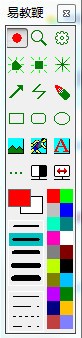
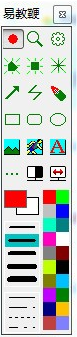
现在学习不单单只可以在现实课堂了,易教鞭是一款教学辅助软件,可以在电脑屏幕上显示众多小工具供用户使用,易教鞭最新版具有很强大的功能,如放大镜、选择、箭头、画笔、方框等。并且功能强大,使用便捷,需要的快来下载。
1、教鞭亮点
提供截图屏、黑白屏等9块教学屏,每屏支持无限页面;免擦黑板,换屏换页继续;并可随时切换到任一屏页面复习回放;支持各类视频播放中板书标注
2、浅用与深入
浅用可只把教鞭当作一个上课时辅助标识的工具,深入则可精心设计制作教鞭课件,进一步增强教学效果,并可长期复用,也可对外交流
1、如何录制?
工具栏左下角的摄像图标为按下状态进入录制模式,按起则暂停录制。录制结束,主菜单【保存教鞭文件】命令项可保存之
2、撤消、恢复操作
屏页录制模式时,鼠标滚轮前后拨动,可快速恢复或撤消记录;另在屏页菜单里,提供了整屏整页的撤消与恢复命令项(注:在有弹出播放条的回放操作时,鼠标滚轮操作只改变播放进度,不进行撤消恢复处理)
3、如何清屏?
页菜单组第一项【新一页】命令
4、教学回放
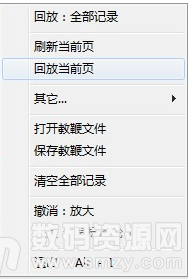
共有3类,本屏回放、本页回放,以及全部拉通回放。分别在屏菜单组、页菜单组和主菜单组内
5、在其它电脑上播放
把本机保存的教鞭记录文件如demo.ep,以及同名的demo文件夹一起复制到另一台也安装了本教鞭的电脑上,然后在该电脑运行教鞭程序,执行【打开教鞭文件】载入demo.ep。(注意:新电脑分辨率如小于旧电脑,则只能显示部分内容)
6、回放速度调整
弹出教学回放工具条后,点击左侧下拉菜单,点击【播速设置】,拖动回放工具条上的游标到自已想要的速度[左快右慢],然后再次进入菜单点击【播速设置】,即可按新设速度播放作图视频了
7、【Esc】快捷键
教鞭窗口运行时,快捷显示或隐藏工具栏;播放条教学回放时,快捷播放或暂停
8、屏页回放
屏回放或页回放时,Esc 键退出回放,鼠标右键暂停,暂停后可在页面继续书写(不记录),再按鼠标右键则继续回放
9、闪烁提示块
闪烁块是很有效的教学提示手段,默认闪烁6下后消失;闪烁中途可按鼠标右键打断,如果打断时闪烁图像仍在,则其将不会消失,将一直标注在底图上
10、区域透明模式?
在工具栏上选中区域按钮(矩形、圆矩、椭圆),在下方调色板左侧的区域属性的实心框上双击,即可切换是否透明。透明模式下,区域工具拖出的区域将以反色透明显示,有助于强化教学显示效果
11、放大显示
提供5级放大显示,鼠标滚轮往后拨放大,往前拨缩小;鼠标右键退出放大模式
12、区域截屏
点击主菜单【拖动截屏】项,鼠标在屏幕上拖出要截屏的区域,保存为图片文件
13、数据整理
主菜单【整理教鞭文件】命令,将删除全部被作了撤消处理的记录项,并打包所有记录里用到的外链图片到同一目录,有助于发布、迁移与管理
 红蜘蛛多媒体教室无限制版免费版电子教室
/ 19M
红蜘蛛多媒体教室无限制版免费版电子教室
/ 19M
 电子技能与实训软件增强版(仿真教学系统) v10.0电子教室
/ 848M
电子技能与实训软件增强版(仿真教学系统) v10.0电子教室
/ 848M
 腾讯课堂精品课下载工具吾爱版(解析下载vip付费课程) 激活版电子教室
/ 15M
腾讯课堂精品课下载工具吾爱版(解析下载vip付费课程) 激活版电子教室
/ 15M
 厚大司考PC版(免费司考课程软件) v1.3.0 官方电脑版电子教室
/ 17M
厚大司考PC版(免费司考课程软件) v1.3.0 官方电脑版电子教室
/ 17M
 极域电子教室2016豪华注册版v6.0电子教室
/ 19M
极域电子教室2016豪华注册版v6.0电子教室
/ 19M
 伯索云学堂教师端(在线教辅工具) v2.0.14.7 最新版电子教室
/ 110M
伯索云学堂教师端(在线教辅工具) v2.0.14.7 最新版电子教室
/ 110M
 新东方云课堂电脑绿色版(电子教室) v4.2.8 最新版电子教室
/ 61M
新东方云课堂电脑绿色版(电子教室) v4.2.8 最新版电子教室
/ 61M
 AIclass(学乐云教学)v5.5.1.0官方版电子教室
/ 98M
AIclass(学乐云教学)v5.5.1.0官方版电子教室
/ 98M
 电工技能与实训仿真教学系统免费版v1.0 电脑版电子教室
/ 442M
电工技能与实训仿真教学系统免费版v1.0 电脑版电子教室
/ 442M
 大黄蜂云课堂播放器官方PC版(网络直播学习工具) v3.2.0 免费版电子教室
/ 42M
红蜘蛛多媒体教室无限制版免费版电子教室
/ 19M
电子技能与实训软件增强版(仿真教学系统) v10.0电子教室
/ 848M
腾讯课堂精品课下载工具吾爱版(解析下载vip付费课程) 激活版电子教室
/ 15M
厚大司考PC版(免费司考课程软件) v1.3.0 官方电脑版电子教室
/ 17M
极域电子教室2016豪华注册版v6.0电子教室
/ 19M
伯索云学堂教师端(在线教辅工具) v2.0.14.7 最新版电子教室
/ 110M
新东方云课堂电脑绿色版(电子教室) v4.2.8 最新版电子教室
/ 61M
AIclass(学乐云教学)v5.5.1.0官方版电子教室
/ 98M
电工技能与实训仿真教学系统免费版v1.0 电脑版电子教室
/ 442M
大黄蜂云课堂播放器官方PC版(网络直播学习工具) v3.2.0 免费版电子教室
/ 42M
大黄蜂云课堂播放器官方PC版(网络直播学习工具) v3.2.0 免费版电子教室
/ 42M
红蜘蛛多媒体教室无限制版免费版电子教室
/ 19M
电子技能与实训软件增强版(仿真教学系统) v10.0电子教室
/ 848M
腾讯课堂精品课下载工具吾爱版(解析下载vip付费课程) 激活版电子教室
/ 15M
厚大司考PC版(免费司考课程软件) v1.3.0 官方电脑版电子教室
/ 17M
极域电子教室2016豪华注册版v6.0电子教室
/ 19M
伯索云学堂教师端(在线教辅工具) v2.0.14.7 最新版电子教室
/ 110M
新东方云课堂电脑绿色版(电子教室) v4.2.8 最新版电子教室
/ 61M
AIclass(学乐云教学)v5.5.1.0官方版电子教室
/ 98M
电工技能与实训仿真教学系统免费版v1.0 电脑版电子教室
/ 442M
大黄蜂云课堂播放器官方PC版(网络直播学习工具) v3.2.0 免费版电子教室
/ 42M