



/中文/
/中文/
/中文/
/中文/
/中文/
/中文/
/中文/
/中文/
/中文/
/中文/
台电u盘加密软件是一个高效专业的U盘加密工具,它可以对你的U盘进行数据读写实时保护,采用硬件加密技术,支持整盘加密,无需安装、即插即用,有需要的用户可以下载来使用。
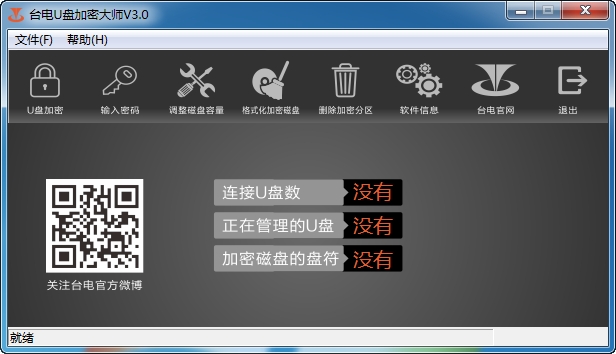
U盘加密
输入密码
调整磁盘容量
格式化加密磁盘
删除加密分区
再者给u盘加密,我建议您使用台电u盘加密软件试试。
1.下载U盘超级加密3000到您需要加密的U盘中。
2. 在软件窗口左侧的文件列表框中,选择需要闪电加密的文件或文件夹。
3.点击窗口上方的闪电加密按钮,或者用鼠标右键点击需要闪电加密的文件或文件夹,在弹出的菜单中选择闪电加密,选择的文件和就文件夹就快速中磁盘里面消失,转移到了闪电加密区。
4. 或者在弹出的菜单中选择全盘闪电加密,磁盘中所有文件和文件夹就全部消失,转移到软件窗口右侧的闪电加密区内。
创建步骤:建立一个加密的分区
插入台电U盘,打开U盘,双击软件图标,出现以下软件界面。

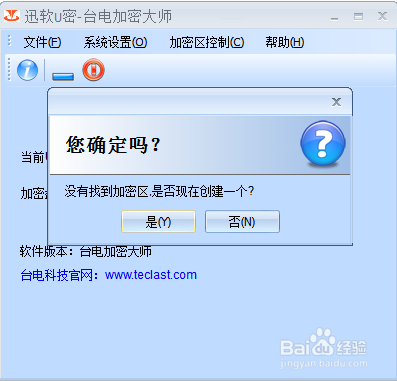
单击“是(Y)”,出现以下界面。(注:加密区文件系统格式需自主选择合适的格式)
左右拖动滑钮可调整加密区、共享区各自的容量。

调整容量之后单击“确定”。(提示:创建加密分区会格式化U盘所有数据将被删除,需提前备份好)
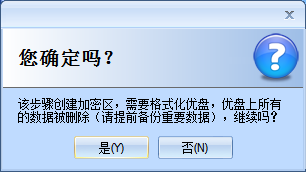
再单击“是”。进入密码设置界面。

再次单击“是”,“加密大师”就正式开始了创建加密分区。
稍等一会之后,加密分区就创建成功了。

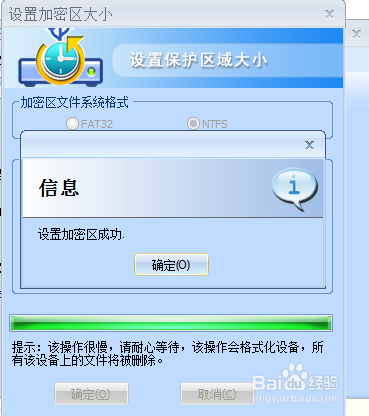
效果展示。现在双击“加密大师”的话,就会提示要输入密码。输入之前设置好的密码就可以进入加密盘了。
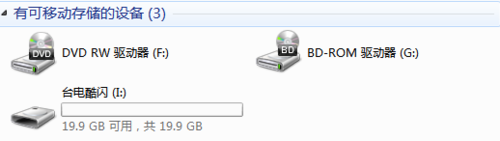
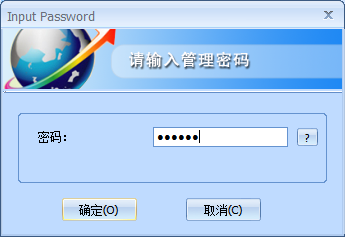

END
撤销步骤:删除加密分区
同理再次双击“台电加密大师”
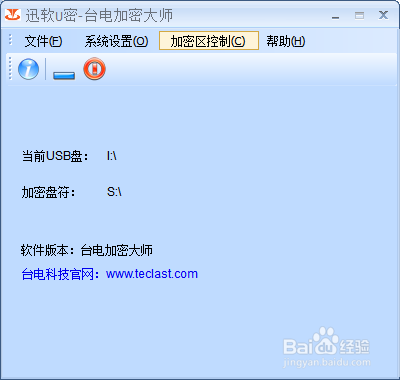
单击“加密区控制”--“删除加密区”,出现窗口,单击“是”,就开始删除加密区。

稍等一会之后,删除分区完毕。
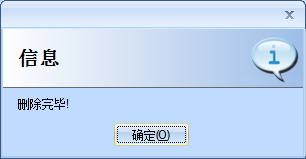
效果展示。删除前后U盘对比。

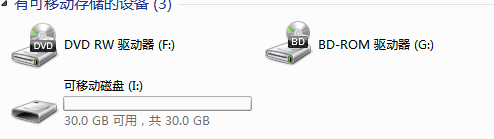
END
注意事项
请在操作前一定要做好重要数据备份的工作!
设置的密码必须6位数以上,且丢失密码等于丢数据,亲们可要记牢了!!
 The Enigma Protector中文版v6.00 绿色版加密工具
/ 23M
The Enigma Protector中文版v6.00 绿色版加密工具
/ 23M
 快解密码读取工具(专业提取压缩包密码) v3.2 免费版加密工具
/ 698K
快解密码读取工具(专业提取压缩包密码) v3.2 免费版加密工具
/ 698K
 加密软件漏洞评测系统免费版(提取加密文件) v8.6 绿色版加密工具
/ 3M
加密软件漏洞评测系统免费版(提取加密文件) v8.6 绿色版加密工具
/ 3M
 ENC文件解密工具绿色版(解密工具) v3.1 免费版加密工具
/ 454K
ENC文件解密工具绿色版(解密工具) v3.1 免费版加密工具
/ 454K
 rar密码绕过提取工具(小楼RAR密码提取) v3.2 最新版加密工具
/ 698K
rar密码绕过提取工具(小楼RAR密码提取) v3.2 最新版加密工具
/ 698K
 恶搞锁机软件生成器免费版(恶搞神器) v1.0 加密工具
/ 666K
恶搞锁机软件生成器免费版(恶搞神器) v1.0 加密工具
/ 666K
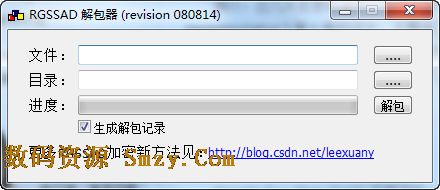 RGSSAD加密文件解包器(rgssad解包器) 免费中文版加密工具
/ 473K
RGSSAD加密文件解包器(rgssad解包器) 免费中文版加密工具
/ 473K
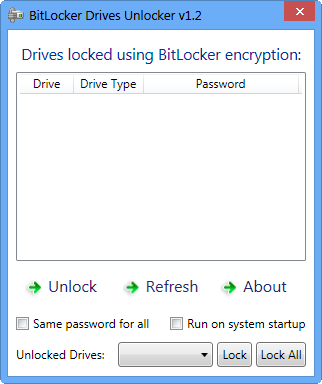 bitlocker(硬盘加密软件) v2.0 绿色免费版加密工具
/ 6K
bitlocker(硬盘加密软件) v2.0 绿色免费版加密工具
/ 6K
 超凡加密注册码版(免注册码) v1.755 绿化版加密工具
/ 779K
超凡加密注册码版(免注册码) v1.755 绿化版加密工具
/ 779K
 Advanced Archive Password Recovery完美版v4.53 加密工具
/ 4M
The Enigma Protector中文版v6.00 绿色版加密工具
/ 23M
快解密码读取工具(专业提取压缩包密码) v3.2 免费版加密工具
/ 698K
加密软件漏洞评测系统免费版(提取加密文件) v8.6 绿色版加密工具
/ 3M
ENC文件解密工具绿色版(解密工具) v3.1 免费版加密工具
/ 454K
rar密码绕过提取工具(小楼RAR密码提取) v3.2 最新版加密工具
/ 698K
恶搞锁机软件生成器免费版(恶搞神器) v1.0 加密工具
/ 666K
RGSSAD加密文件解包器(rgssad解包器) 免费中文版加密工具
/ 473K
bitlocker(硬盘加密软件) v2.0 绿色免费版加密工具
/ 6K
超凡加密注册码版(免注册码) v1.755 绿化版加密工具
/ 779K
Advanced Archive Password Recovery完美版v4.53 加密工具
/ 4M
Advanced Archive Password Recovery完美版v4.53 加密工具
/ 4M
The Enigma Protector中文版v6.00 绿色版加密工具
/ 23M
快解密码读取工具(专业提取压缩包密码) v3.2 免费版加密工具
/ 698K
加密软件漏洞评测系统免费版(提取加密文件) v8.6 绿色版加密工具
/ 3M
ENC文件解密工具绿色版(解密工具) v3.1 免费版加密工具
/ 454K
rar密码绕过提取工具(小楼RAR密码提取) v3.2 最新版加密工具
/ 698K
恶搞锁机软件生成器免费版(恶搞神器) v1.0 加密工具
/ 666K
RGSSAD加密文件解包器(rgssad解包器) 免费中文版加密工具
/ 473K
bitlocker(硬盘加密软件) v2.0 绿色免费版加密工具
/ 6K
超凡加密注册码版(免注册码) v1.755 绿化版加密工具
/ 779K
Advanced Archive Password Recovery完美版v4.53 加密工具
/ 4M