


/中文/
/中文/
/中文/
/中文/
/中文/
/中文/
/中文/
/中文/
/中文/
/中文/
各位平时需要使用CAD机械制图工作的同学们你们想拥有一款能够让你自己制作填充图案的CAD图案插件么?CAD填充图案制作插件这款小插件就是你想要的啦。CAD填充图案制作插件本身是一个文本文件,使用该插件能够直接在CAD中绘制填充单元后利用程序生成填充文件*.pat,而且能够自动存放到CAD支持的文件的目录下,昨晚立刻就能够使用,简直方便的不得了!有需要的小伙伴快来下载吧!
首先你需要将文件保存到硬盘上任意位置,当然也可以保存到CAD的SUPPORT目录下。
然后在CAD中直接输入AP命令或在菜单里点取 [工具-加载应用程序...] ,选择"yqmkpat.vlx"加载。
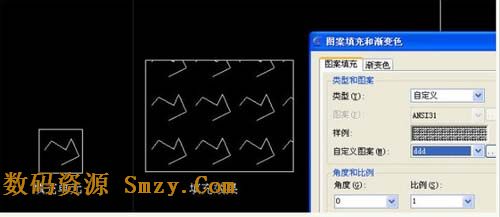
绘制好你的填充单元,只支持直线、弧、圆和点。多段线不支持,如果用了多段线,需要先炸开。由于生成填充的方式有两种:填充单元按1x1的间距重复和按实际大小1:1制作,在绘制填充单元时最好先决定要用那种方式,并根据效果合理规划填充单元的绘制方式,最好先画好一个矩形来定位填充的基点和横纵向间距。
下一步你需要在CAD的命令提示符下键入 yqmkpat 或 mp 即可启动制作程序(按矩形长边1mm重复);
接下来你需要在CAD的命令提示符下键入 yqmkpat1 或 mp1 即可启动制作程序(按实际大小1:1制作)。
两个命令的操作方式基本相同,先设置一个填充名称,默认为NEW.PAT,你可以直接修改文件名,这个文件名就会作为填充的名字,这个工具会自动定位到CAD的SUPPORT目录,所以不用改路径。选择绘制的填充单元,然后设置基点及横纵向的重复间距,如果执行的是MP命令,最好横纵向间距使用相同值(设置完横向后提示竖向间距时直接回车),避免生成的填充图案变形了。
然后当等待生成完填充后,就可以在填充对话框的自定义图案中调用了。
 爱奇艺视频播放器官方版(视频播放) v7.2.103 绿色版系统设置
/ 39M
爱奇艺视频播放器官方版(视频播放) v7.2.103 绿色版系统设置
/ 39M
 神舟电脑control center官方版(驱动文件) v1.0.65 绿色版系统设置
/ 54M
神舟电脑control center官方版(驱动文件) v1.0.65 绿色版系统设置
/ 54M
 exfat转fat32工具(u盘sd卡转fat32) v1.2 免费版系统设置
/ 33K
exfat转fat32工具(u盘sd卡转fat32) v1.2 免费版系统设置
/ 33K
 intel xtu汉化版(CPU降温软件)系统设置
/ 33M
intel xtu汉化版(CPU降温软件)系统设置
/ 33M
 商店管家收银管理系统官方版(辅助设计) v10.2.7 绿色版系统设置
/ 96M
商店管家收银管理系统官方版(辅助设计) v10.2.7 绿色版系统设置
/ 96M
 WinNTSetup64位绿色版v4.6.0中文版系统设置
/ 1M
WinNTSetup64位绿色版v4.6.0中文版系统设置
/ 1M
 电脑机器码修改无限试用版(一键修改机器码) v2018系统设置
/ 8M
电脑机器码修改无限试用版(一键修改机器码) v2018系统设置
/ 8M
 Policy Plusv1.0 最新版系统设置
/ 0B
Policy Plusv1.0 最新版系统设置
/ 0B
 RegistryChangesView(查看注册表变化工具)v1.0系统设置
/ 99K
RegistryChangesView(查看注册表变化工具)v1.0系统设置
/ 99K
 autodesk uninstall tool(autodesk软件一键卸载工具) 官方版系统设置
/ 174K
爱奇艺视频播放器官方版(视频播放) v7.2.103 绿色版系统设置
/ 39M
神舟电脑control center官方版(驱动文件) v1.0.65 绿色版系统设置
/ 54M
exfat转fat32工具(u盘sd卡转fat32) v1.2 免费版系统设置
/ 33K
intel xtu汉化版(CPU降温软件)系统设置
/ 33M
商店管家收银管理系统官方版(辅助设计) v10.2.7 绿色版系统设置
/ 96M
WinNTSetup64位绿色版v4.6.0中文版系统设置
/ 1M
电脑机器码修改无限试用版(一键修改机器码) v2018系统设置
/ 8M
Policy Plusv1.0 最新版系统设置
/ 0B
RegistryChangesView(查看注册表变化工具)v1.0系统设置
/ 99K
autodesk uninstall tool(autodesk软件一键卸载工具) 官方版系统设置
/ 174K
爱奇艺视频播放器官方版(视频播放) v7.2.103 绿色版系统设置
神舟电脑control center官方版(驱动文件) v1.0.65 绿色版系统设置
exfat转fat32工具(u盘sd卡转fat32) v1.2 免费版系统设置
intel xtu汉化版(CPU降温软件)系统设置
商店管家收银管理系统官方版(辅助设计) v10.2.7 绿色版系统设置
WinNTSetup64位绿色版v4.6.0中文版系统设置
电脑机器码修改无限试用版(一键修改机器码) v2018系统设置
Policy Plusv1.0 最新版系统设置
RegistryChangesView(查看注册表变化工具)v1.0系统设置
autodesk uninstall tool(autodesk软件一键卸载工具) 官方版系统设置
/ 174K
爱奇艺视频播放器官方版(视频播放) v7.2.103 绿色版系统设置
/ 39M
神舟电脑control center官方版(驱动文件) v1.0.65 绿色版系统设置
/ 54M
exfat转fat32工具(u盘sd卡转fat32) v1.2 免费版系统设置
/ 33K
intel xtu汉化版(CPU降温软件)系统设置
/ 33M
商店管家收银管理系统官方版(辅助设计) v10.2.7 绿色版系统设置
/ 96M
WinNTSetup64位绿色版v4.6.0中文版系统设置
/ 1M
电脑机器码修改无限试用版(一键修改机器码) v2018系统设置
/ 8M
Policy Plusv1.0 最新版系统设置
/ 0B
RegistryChangesView(查看注册表变化工具)v1.0系统设置
/ 99K
autodesk uninstall tool(autodesk软件一键卸载工具) 官方版系统设置
/ 174K
爱奇艺视频播放器官方版(视频播放) v7.2.103 绿色版系统设置
神舟电脑control center官方版(驱动文件) v1.0.65 绿色版系统设置
exfat转fat32工具(u盘sd卡转fat32) v1.2 免费版系统设置
intel xtu汉化版(CPU降温软件)系统设置
商店管家收银管理系统官方版(辅助设计) v10.2.7 绿色版系统设置
WinNTSetup64位绿色版v4.6.0中文版系统设置
电脑机器码修改无限试用版(一键修改机器码) v2018系统设置
Policy Plusv1.0 最新版系统设置
RegistryChangesView(查看注册表变化工具)v1.0系统设置


