


数码资源网

文章频道 软件下载 安卓下载 苹果下载

当前位置:首页文章中心最新资讯软件资讯 → 傲梅分区助手扩展c盘方法 傲梅分区助手怎么增加c盘容量

傲梅分区助手扩展c盘方法 傲梅分区助手怎么增加c盘容量

时间:2020-11-20 11:23:28人气:643作者:网友整理
期货外盘助手安卓版(全球金融财经资讯) v1.7 手机版
期货外盘助手安卓版(全球金融财经资讯) v1.7 手机版 for Android
  • 类型:安卓其他大小:35.23M语言:简体中文 评分:3.0
  • 您要想在期货圈子中赚钱的话没有一个全球金融财经资讯的来源平台的话可以不行,期货外...
立即下载
阿里云盘扩容码v2.7.3.2
阿里云盘扩容码v2.7.3.2 for Android
  • 类型:安卓网络共享大小:76.85M语言:简体中文 评分:3.5
  • 阿里云盘扩容码是一款由阿里云团队精心打造的智能云存储APP!软件公测开启,现在有...
立即下载
C语言二级考试题库安卓版(全国计算机考试助手) v1.4.1 手机版
C语言二级考试题库安卓版(全国计算机考试助手) v1.4.1 手机版 for Android
  • 类型:安卓其他大小:32.02M语言:简体中文 评分:3.0
  • 都知道C语言是属于计算机等级考试里的一种,当然想顺利通过C语言二级考试的话,C语...
立即下载

傲梅分区助手怎么增加c盘容量?傲梅分区助手是一款多动脑的分区软件,我们在给磁盘进行分区的时候可以直接调整分区的大小,有些用户还不会进行调整,下面就给大家分享傲梅分区助手扩展c盘方法,一起来看看。

傲梅分区助手如何扩展c盘

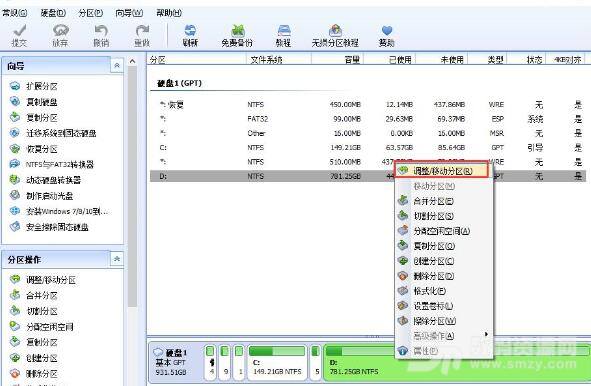
1、每个硬盘的总容量是固定的,我们想扩展C盘,需要从其他分区分出一些空间过来。首先在列表或下方图表中使用右键单击有空余空间的分区,再在右键菜单中选择“调整、移动分区”功能。
傲梅分区助手截图

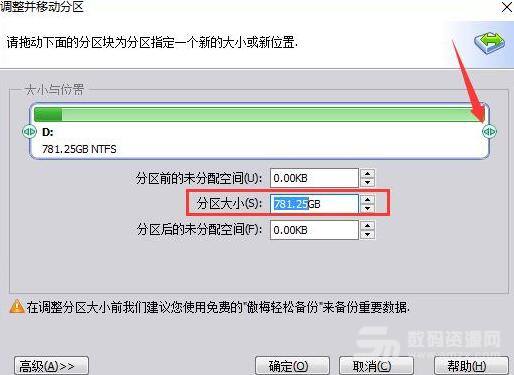
2、在打开的新窗口中通过鼠标左键点击拖拽右侧箭头的方式修改此分区的大小,或直接从下方输入框中进行修改,修改完成后点击“确定”按钮。
傲梅分区助手截图

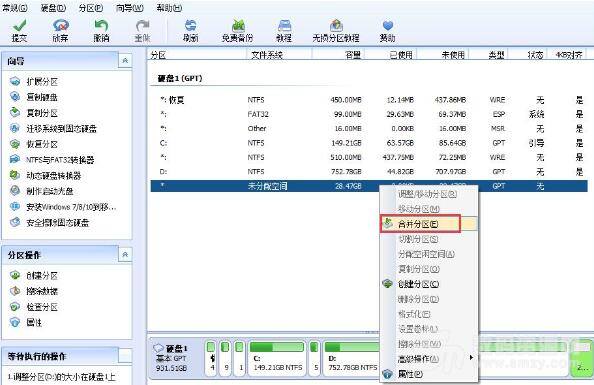
3、在列表中使用鼠标右键单击新出现的“未分配空间”,选择“合并分区”功能。
傲梅分区助手截图

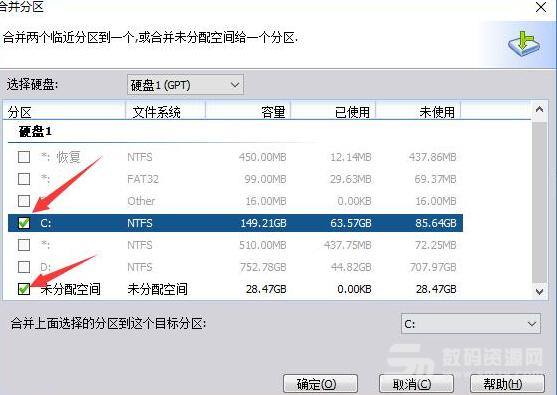
4、在合并分区窗口的分区列表中,将C盘和未分配空间两项勾选上,之后点击下方的“确定”按钮,这样就成功添加进“等待执行的操作”了,再点击主界面上方工具栏的“提交”按钮即可。
傲梅分区助手截图

上文就讲解了傲梅分区助手扩展c盘的方法,希望有需要的朋友都来学习哦。

相关文章

感谢速联科技、八度网络、九九数据、亿恩科技、群英网络赞助部分带宽!

关于本站 | 联系方式 | 版权声明 | 下载帮助(?) | 网站地图

Copyright 2002-2020 95262.com 【数码资源网】 版权所有

本站所有软件来自互联网,版权归原著所有。如有侵权,敬请来信告知 ,我们将及时撤销。